Cum se instalează pe BigCommerce
Ghid de integrare BigCommerce
Îmbunătățirea vitrinei tale BigCommerce cu ZebraByte este un proces simplu, utilizând Script Manager-ul încorporat. Urmează acești pași granulari pentru o implementare perfectă.
Instrucțiuni pas cu pas
1. Deschideți tabloul de bord BigCommerce
Conectați-vă la Panoul de control BigCommerce .
2. Navigați la Manager de scripturi
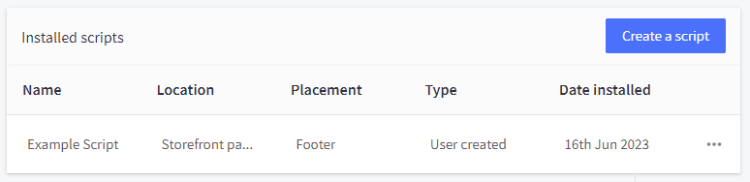
Din meniul de navigare din stânga, accesați Storefront și selectați Script Manager .
3. Creați un script nou
Faceți clic pe butonul Creare script .
4. Introduceți detaliile scriptului dvs.
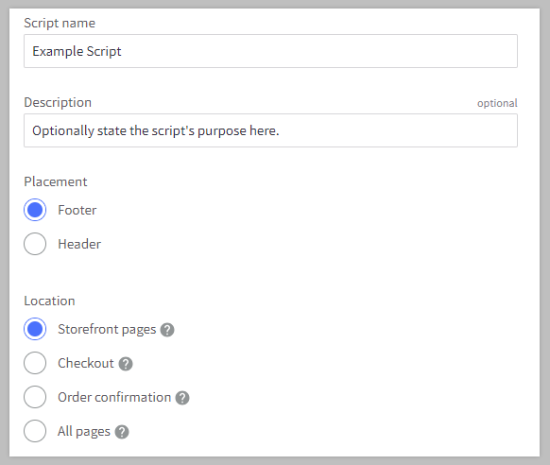
Completați următoarele câmpuri în fereastra modală:
- Numele scriptului : Setați aceasta la
ZebraByte Accessibility. - Descriere : Ghid detaliat pas cu pas pentru instalarea widgetului de accesibilitate ZebraByte în vitrina dvs. BigCommerce.
- Locație pe pagină : Selectați Cap pentru performanță optimă.
- Selectați paginile unde va fi adăugat scriptul : Alegeți Toate paginile .
- Categorie de script : Selectați Esențial sau Funcțional .
- Tip de script : Selectați Script .
5. Lipiți scriptul ZebraByte
Lipiți scriptul de instalare ZebraByte în caseta Conținut script .
6. Salvați și verificați
Faceți clic pe Salvare . Navigați la vitrina dvs. virtuală (site public) pentru a verifica dacă widgetul ZebraByte este activ.
Depanarea problemelor comune
- Widgetul nu apare? Asigurați-vă că scriptul este activat în lista Script Manager. Unele teme (în special cele non-Stencil) pot necesita instalare manuală în fișierele HTML ale temei.
- Conflict cu finalizarea comenzii? Dacă widgetul interferează cu procesul de finalizare a comenzii, puteți exclude anumite pagini din opțiunea Selectare pagini din Managerul de scripturi .
- Eroare la tipul de script? Asigurați-vă că ați selectat Script și nu un anumit manager de scripturi terț furnizat de BigCommerce.
Ai nevoie de ajutor?
Dacă întâmpinați probleme cu instalarea, echipa noastră este aici pentru a vă ajuta. Contactați echipa noastră de asistență pentru asistență cu integrarea BigCommerce.
Related Articles
Cum se instalează pe Webflow
Instalarea Siennei pe Webflow Webflow acceptă injectarea de scripturi personalizate la nivel de site sau la nivel de pagină prin intermediul setărilor de Cod personalizat. Aveți nevoie de un abonament Webflow plătit pentru site (nu doar un abonament ...Cum se instalează pe Wix
Ghid de integrare Wix Îmbunătățirea accesibilității site-ului tău Wix cu ZebraByte Accesibilitate durează mai puțin de 2 minute. Urmează acești pași detaliați pentru o implementare perfectă. Instrucțiuni pas cu pas 1. Deschideți tabloul de bord al ...Cum se instalează Windgetul de accesibilitate gratuit ZebraByte pe Squarespace
Instalarea Windgetul de accesibilitate gratuit ZebraByte pe Squarespace Squarespace vă permite să injectați cod personalizat în fiecare pagină folosind funcția sa de injectare a codului . Aceasta este disponibilă pentru abonamentele Business și ...Cum se instalează ZebraByte widget Accesibilitate gratuit pe WordPress
Ghid de integrare WordPress Îmbunătățește-ți site-ul WordPress cu widgetul de accesibilitate ușor de la ZebraByte în doar câteva clicuri. Instrucțiuni pas cu pas 1. Conectați-vă la contul de administrator WordPress Deschideți tabloul de bord al ...Cum se instalează Windgetul de accesibilitate gratuit de la ZebraByte pe Shopify
Ghid de integrare Shopify Îmbunătățește experiența clienților din magazinul tău adăugând ZebraByte Accessibility la vitrina ta Shopify. Instrucțiuni pas cu pas 1. Conectați-vă la contul dvs. de administrator Shopify Accesează-ți contul de ...